


Op een dinsdagavond in maart kreeg ik een chat die binnen tien seconden de verkeerde kant op ging. Eén tik op het menu-icoon, blokkeren bevestigd, en ik was weg. Dat moment liet me zien hoe belangrijk het is om grip te houden op je eigen omgeving. Goed nieuws: het platform geeft je daarvoor heldere tools, en met een beetje oefening gebruik je ze in seconden.
Waarom blokkeren een vorm van zelfvertrouwen is
Grenzen stellen hoort bij gezonde communicatie, ook online. Door iemand te blokkeren geef je jezelf rust en bescherm je je mindset tijdens een gesprek. Het is geen drama, het is gewoon kiezen voor jezelf. Veel nieuwe gebruikers aarzelen omdat ze denken dat ze onbeleefd zijn. Dat is niet zo. Jij bepaalt met wie je tijd doorbrengt, of dat nu vijf minuten is of langer.

De realtime moderatie van het platform werkt het beste als jij meldt wat niet door de beugel kan. Zie het als een community waarin iedereen meewerkt aan een veilige sfeer. Hoe meer mensen melden, hoe sneller ongewenst gedrag verdwijnt. Wil je weten hoe het modereren technisch werkt? Lees dan ook de uitleg over Flirtify moderatie voor de achtergrond.
Stap voor stap: iemand blokkeren tijdens of na een chat
De stappen zijn bewust kort gehouden, zodat je in een lastig moment niet hoeft te zoeken. Je kunt blokkeren tijdens een actief gesprek of achteraf via je geschiedenis. Beide routes werken in de browser en in de app.
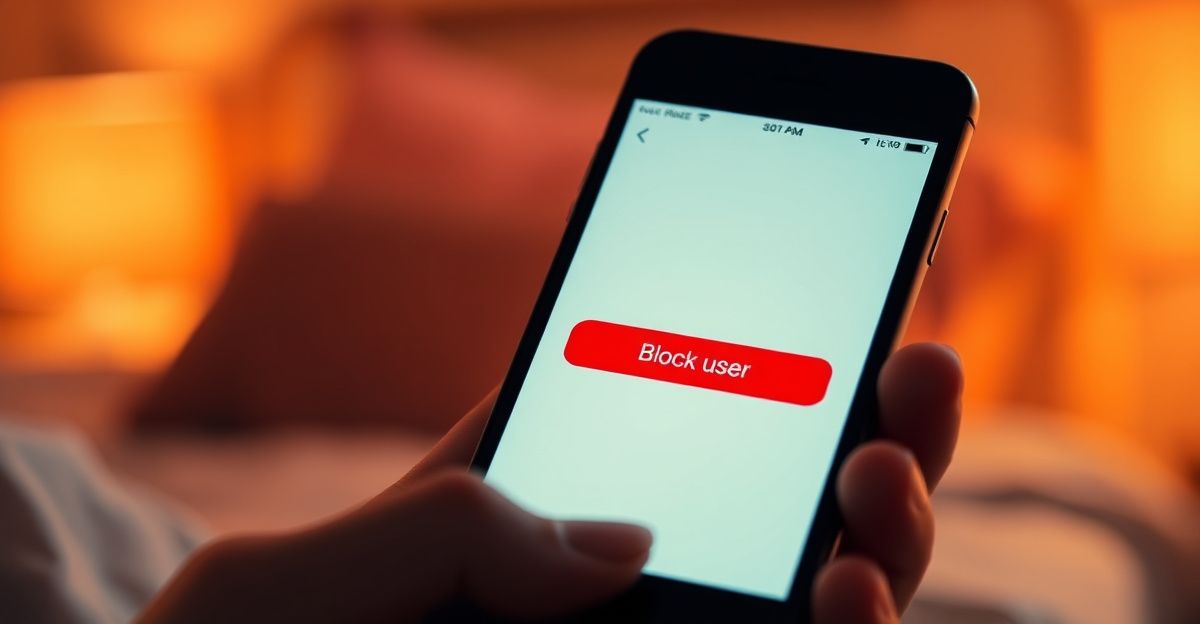
Tijdens een videogesprek tik je op het menu-icoon naast de naam van de ander. Daar verschijnt de optie blokkeren. Bevestig je keuze en de verbinding wordt direct beëindigd. De persoon ziet niet wie het blokkeren heeft uitgevoerd; alleen dat verder contact niet mogelijk is. Wil je ook rapporteren? Kies dan eerst rapporteren en voeg een korte reden toe. Moderatie pakt meldingen in volgorde van urgentie op.
Achteraf werkt het via je chatgeschiedenis of je privéberichten. Open het gesprek, tik op de naam bovenaan en kies blokkeren. Wil je iemand juist behouden voor later? Gebruik dan de ster om iemand aan je favorieten toe te voegen, zodat jij de regie houdt over wie je terugziet.
Mijn eigen ervaring met authenticiteit en grenzen
In april had ik een sessie waarin ik mezelf gewoon liet zien, zonder masker of show. De reacties waren overweldigend positief, en mijn community groeide met vijftig nieuwe volgers in een week. Tegelijk merkte ik iets anders: door eerlijk te zijn over wat ik wel en niet wilde, kwamen er ook duidelijkere grenzen. Eén gesprek liep snel uit de hand, ik blokkeerde de gebruiker binnen twintig seconden en ging door met de volgende. Geen drama, gewoon doorgaan. Authenticiteit en stevigheid horen bij elkaar; dat is een ontwikkeling die je leert door te doen.
Veiligheidstips die het verschil maken
Blokkeren is je laatste stap, maar je kunt veel eerder slim handelen. Deel nooit je achternaam, woonplaats of werkadres tijdens een chat. Gebruik een gebruikersnaam die niet linkt aan je echte accounts. Zet je achtergrond neutraal: een witte muur verraadt minder dan je woonkamer. Het platform slaat geen video op, maar wees je bewust dat een ander in theorie kan opnemen aan zijn kant.
Betaal alleen via de officiële coins; nieuwe gebruikers krijgen tot 300 coins (vijf minuten) gratis bij registratie. Stuur nooit geld buiten het platform om, hoe overtuigend een verhaal ook klinkt. Twijfel je over de algemene veiligheid? Bekijk dan onze gids is Flirtify veilig voor een volledig overzicht.
Websites of leeftijdscontent blokkeren op je apparaat
Soms wil je niet alleen één gebruiker, maar een hele categorie sites blokkeren, bijvoorbeeld voor kinderen in huis. Op iPhone gebruik je Schermtijd, ga naar Inhouds- en privacybeperkingen en zet Webinhoud op Beperk websites voor volwassenen. Op Android werkt Family Link of een DNS-filter zoals CleanBrowsing. Voor een hele router kun je OpenDNS FamilyShield instellen, dat sinds 2010 gratis beschikbaar is. Apps zoals Qustodio of Norton Family blokkeren 18+ websites op meerdere apparaten tegelijk. Social media beperken doe je via dezelfde Schermtijd-instellingen door per app een tijdslimiet of volledige blokkade in te stellen. Maak hier een vast onderdeel van je digitale routine, dan groeien je doelen rond schermgebruik vanzelf mee.
Een geblokkeerde gebruiker weer toelaten
Pak vandaag nog vijf minuten om je blokkadelijst door te lopen in je instellingen: tik op een naam en kies deblokkeren als je daar een goed gevoel bij hebt, of laat het juist staan als je twijfelt. De ander krijgt geen melding. Stel jezelf bij elk gesprek deze vraag: voel ik me hier veilig en wil ik dit voortzetten? Zo niet, dan weet je nu welke knop je gebruikt. Wil je dezelfde aanpak op een ander platform oefenen? Op zusterplatform BabeStation werkt deblokkeren op een vergelijkbare manier, dus probeer het daar gerust ook eens.
Reacties
Nog geen reacties.
Laat een reactie achter
Je email wordt niet getoond. Reacties worden nagekeken voordat ze verschijnen.